
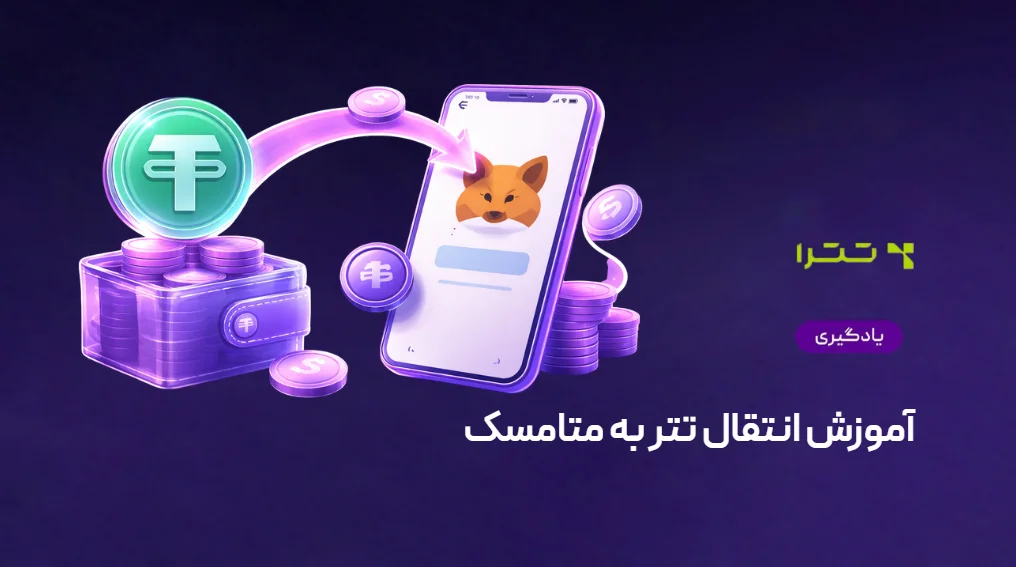
انتقال تتر به متامسک با دریافت آدرس کیف پول، انتخاب شبکه برداشت در صرافی و تأیید تراکنش انجام میشود. مهمترین نکته این است که آدرس مقصد و شبکه انتقال با یکدیگر سازگار باشند؛ زیرا یکسانبودن نام USDT یا حتی یکسانبودن آدرس در بعضی شبکهها، به معنی یکسانبودن مسیر انتقال نیست.
در این آموزش انتقال تتر به متامسک، مراحل دریافت آدرس، برداشت از صرافی، افزودن USDT و پیگیری تراکنش را بررسی میکنیم. همچنین درباره انتقال روی اتریوم، بایننس اسمارتچین و ترون توضیح میدهیم تا بتوانید متناسب با شبکه انتخابی خود پیش بروید.
متامسک چیست و چه کاربردی دارد؟
متامسک یا MetaMask یک کیف پول غیرحضانتی است که بهصورت افزونه مرورگر و اپلیکیشن موبایل عرضه میشود. با استفاده از آن میتوانید داراییهای دیجیتال خود را مدیریت کنید و در شبکهها و سرویسهای پشتیبانیشده به برنامههای غیرمتمرکز دسترسی داشته باشید.
غیرحضانتیبودن یعنی مسئولیت حفاظت از اطلاعات دسترسی کیف پول بر عهده شماست. عبارت بازیابی و کلید خصوصی را در اختیار هیچ شخص یا سایتی قرار ندهید؛ برای دریافت تتر، تنها آدرس عمومی کیف پول لازم است.
متامسک علاوه بر اتریوم و شبکههای سازگار با ماشین مجازی اتریوم، مانند BNB Smart Chain، اکنون از شبکه ترون نیز پشتیبانی میکند. بنابراین راهنماهای قدیمی که انتقال تتر TRC20 به متامسک را بهصورت مستقیم غیرممکن میدانند، دیگر توضیح کاملی از قابلیتهای فعلی این کیف پول ارائه نمیدهند.
پیشنیازهای انتقال تتر به متامسک
پیش از انتقال تتر به متامسک، این موارد را بررسی کنید:
- نصب نسخه معتبر: متامسک را از وبسایت رسمی MetaMask دریافت کنید و برنامه یا افزونه را بهروز نگه دارید.
- دسترسی به کیف پول: مطمئن شوید حساب موردنظر را انتخاب کردهاید و روش بازیابی آن را بهدرستی نگهداری میکنید.
- پشتیبانی از شبکه برداشت: شبکهای را انتخاب کنید که هم صرافی برای برداشت USDT ارائه میدهد و هم در کیف پول شما قابل استفاده است.
- بررسی مبلغ خالص: حداقل برداشت، کارمزد صرافی و مقدار تتری را که به مقصد میرسد، پیش از تأیید ببینید.
- انتقال آزمایشی: برای مبالغ بالا، ابتدا مقدار کمی متناسب با حداقل برداشت صرافی ارسال کنید.
اگر هنوز کیف پول نساختهاید، ابتدا آموزش ساخت کیف پول تتر را مطالعه کنید و سپس مراحل این راهنما را ادامه دهید.
انتخاب شبکه برای انتقال تتر به متامسک
اولین تصمیم در انتقال تتر به متامسک، انتخاب شبکه است. تتر روی شبکههای مختلف جابهجا میشود و دارایی هر شبکه، موجودی مستقل همان شبکه محسوب میشود. پیش از برداشت، نام شبکه و توکن پشتیبانیشده را بررسی کنید؛ تنها به نماد USDT اکتفا نکنید.
| شبکه | عنوان رایج در برداشت صرافی | نکته مهم |
|---|---|---|
| اتریوم | Ethereum / ERC20 | آدرس حساب اتریومی خود را انتخاب کنید. |
| بایننس اسمارتچین | BNB Smart Chain / BSC / BEP20 | شبکه و قرارداد توکن دریافتی را بررسی کنید؛ آدرس همان حساب EVM معمولاً با اتریوم یکسان است. |
| ترون | TRON / TRC20 | آدرس مخصوص ترون را دریافت کنید و فعالبودن حساب تازه را بررسی کنید. |
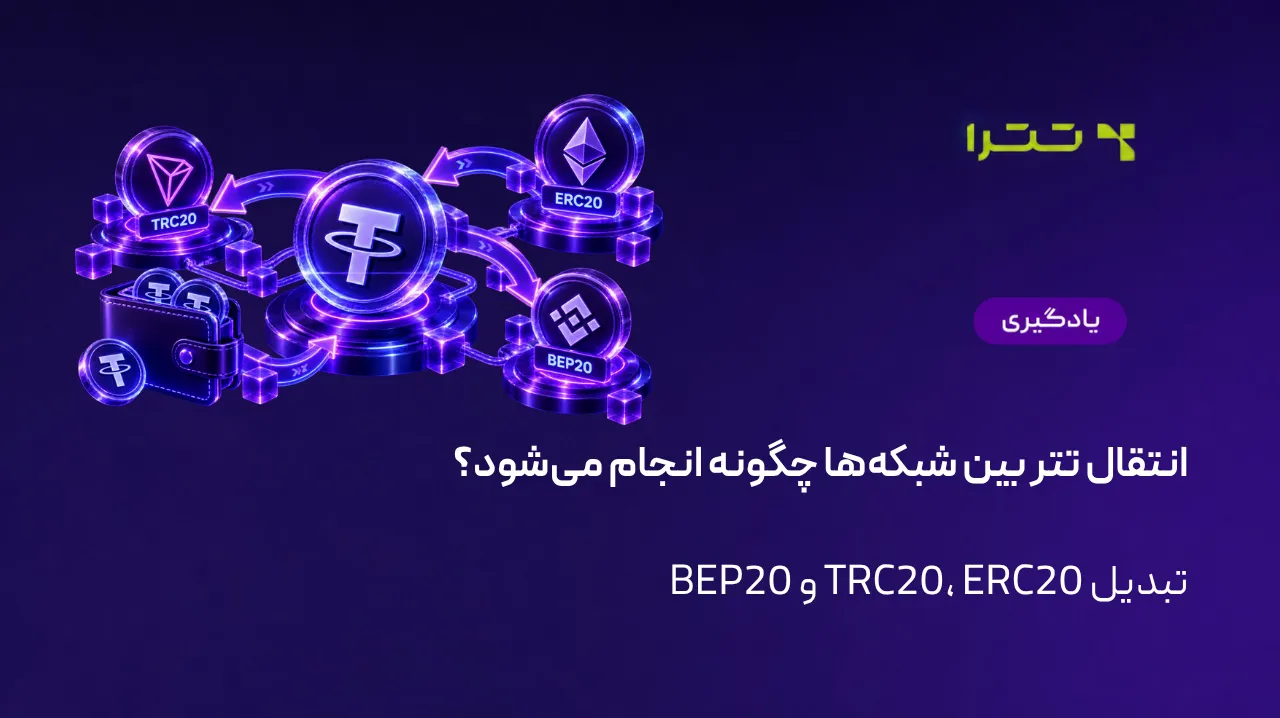
برای شناخت گزینههای دیگر، راهنمای شبکههای انتقال تتر را ببینید. اگر انتخاب شما بین اتریوم و ترون است، مطالعه تفاوت تتر ERC20 و TRC20 نیز به روشنشدن تفاوت این دو مسیر کمک میکند.
توجه: تغییر شبکه نمایشدادهشده در متامسک، دارایی را به شبکه دیگری منتقل نمیکند. جابهجایی تتر بین دو شبکه عملیاتی جداگانه است و با کپیکردن آدرس یا تغییر گزینه شبکه انجام نمیشود.
دریافت آدرس تتر در متامسک
برای دریافت آدرس تتر در متامسک، حساب موردنظر را باز کنید و از بخش دریافت یا فهرست آدرسهای حساب، شبکه مقصد را مشخص کنید. جای گزینهها ممکن است در اپلیکیشن موبایل و افزونه مرورگر متفاوت باشد.
آدرس تتر روی اتریوم
برای انتقال تتر به متامسک روی اتریوم، آدرس Ethereum حساب خود را کپی کنید. این آدرس با 0x شروع میشود. هنگام برداشت از صرافی نیز باید شبکه Ethereum یا ERC20 را انتخاب کنید.
آدرس تتر روی بایننس اسمارتچین
برای استفاده از BSC، این شبکه را از فهرست شبکههای متامسک انتخاب یا در صورت نیاز اضافه کنید. برای همان حساب EVM، آدرس روی اتریوم و BSC یکسان است؛ اما موجودی این دو شبکه جداگانه نمایش داده میشود.
بنابراین اگر برداشت شما روی BSC انجام شده باشد، برای مشاهده دارایی باید همان حساب و شبکه BSC را بررسی کنید. یکسانبودن آدرس، به معنی دریافت توکن روی اتریوم نیست.
آدرس تتر روی ترون
برای انتقال تتر TRC20 به متامسک، آدرس TRON حساب خود را انتخاب کنید. آدرس معمول ترون با حرف T شروع میشود و با آدرس اتریومی متفاوت است. شبکه برداشت در صرافی نیز باید TRON یا TRC20 باشد.
طبق راهنمای رسمی ترون در متامسک، حساب تازه ترون به فعالسازی نیاز دارد. برای این کار میتوانید ابتدا مقدار کمی TRX به آن بفرستید؛ ارسال USDT بهتنهایی حساب را فعال نمیکند. موضوع فعالسازی حساب را با کارمزد ارسال بعدی تتر اشتباه نگیرید.
آموزش انتقال تتر به متامسک از صرافی
بعد از دریافت آدرس، انتقال تتر به متامسک را با مراحل زیر انجام دهید. نام بخشها ممکن است در صرافیهای مختلف متفاوت باشد، اما اطلاعات اصلی برداشت مشابه است.
- وارد حساب صرافی شوید: اگر هنوز USDT ندارید، ابتدا خرید تتر را انجام دهید و منتظر قابلبرداشتشدن موجودی بمانید.
- بخش برداشت را باز کنید: در کیف پول صرافی، ارز تتر یا USDT را انتخاب کنید و وارد بخش برداشت یا Withdraw شوید.
- شبکه را مشخص کنید: همان شبکهای را انتخاب کنید که آدرس مقصد و توکن موردنظر شما به آن مربوط است.
- آدرس را وارد کنید: آدرس کپیشده از حساب خودتان در متامسک را در فیلد مقصد قرار دهید و آن را با منبع اصلی تطبیق دهید.
- مقدار برداشت را بنویسید: کارمزد، حداقل برداشت و مقدار خالص دریافتی را بررسی کنید.
- اطلاعات را دوباره کنترل کنید: ارز، شبکه، آدرس و مبلغ را پیش از تأیید نهایی بخوانید.
- مراحل امنیتی را تکمیل کنید: تأییدهای لازم صرافی را انجام دهید و رسید برداشت را نگه دارید.
- وضعیت برداشت را پیگیری کنید: پس از ارسال تراکنش به شبکه، شناسه تراکنش یا TXID را از سابقه برداشت بردارید.
ثبت درخواست برداشت لزوماً به معنی ارسال فوری تراکنش به بلاکچین نیست. ابتدا صرافی درخواست را پردازش میکند و سپس تراکنش در شبکه تأیید میشود؛ بنابراین زمان انتقال تتر به متامسک مقدار ثابتی ندارد.
افزودن تتر به متامسک و نمایش موجودی USDT
پس از انتقال تتر به متامسک، ممکن است توکن بهصورت خودکار نمایش داده شود. اگر تراکنش موفق بوده اما موجودی را نمیبینید، حساب و شبکه را بررسی کنید و سپس سراغ افزودن تتر به متامسک بروید.
افزودن USDT در افزونه مرورگر
- بخش توکنها را در صفحه حساب باز کنید.
- از منوی مربوط به توکنها، گزینه Manage tokens را انتخاب کنید.
- USDT را جستوجو کنید و و شبکه موردنظر را بررسی کنید.
- اگر توکن در فهرست نبود، از گزینه Add custom token استفاده کنید.
- آدرس قرارداد معتبر همان توکن روی همان شبکه را وارد و مراحل Next و Import را تکمیل کنید.
افزودن USDT در اپلیکیشن موبایل
- بخش داراییها یا توکنها را باز کنید و روی علامت + بزنید.
- USDT را جستوجو و شبکه صحیح را انتخاب کنید.
- اگر نتیجه مناسب پیدا نشد، بخش Custom token را باز کنید.
- آدرس قرارداد توکن را وارد کنید و اطلاعات نمایشدادهشده را قبل از افزودن بررسی کنید.
برای افزودن تتر به متامسک، نام و نماد توکن بهتنهایی کافی نیست. آدرس کانترکت تتر باید با شبکه و توکن دریافتی مطابقت داشته باشد. آدرس را از منبع معتبر صادرکننده یا صفحه معتبر توکن در مرورگر بلاکچین بررسی کنید.
آدرس قرارداد با آدرس کیف پول فرق دارد: آدرس کیف پول را برای دریافت وجه در صرافی وارد میکنید؛ آدرس قرارداد برای شناسایی توکن است. هنگام برداشت، آدرس قرارداد USDT را بهجای آدرس مقصد وارد نکنید.
افزودن توکن فقط نمایش آن را در کیف پول تنظیم میکند؛ باعث انتقال دوباره دارایی یا تبدیل موجودی از یک شبکه به شبکه دیگر نمیشود.
چگونه وضعیت انتقال تتر به متامسک را بررسی کنیم؟
برای بررسی انتقال تتر به متامسک، شناسه تراکنش را در مرورگر بلاکچین همان شبکه جستوجو کنید. برای اتریوم از Etherscan، برای BSC از BscScan و برای ترون از TRONSCAN استفاده میشود.
در صفحه تراکنش، وضعیت تأیید، آدرس گیرنده، مقدار توکن و قرارداد دارایی انتقالیافته را بررسی کنید. اگر برداشت شما روی اتریوم انجام شده است، آموزش پیگیری تراکنش تتر در Etherscan جزئیات بیشتری درباره خواندن این اطلاعات در اختیارتان میگذارد.
- در حال پردازش در صرافی: ممکن است تراکنش هنوز به شبکه ارسال نشده باشد؛ سابقه برداشت و توضیحات صرافی را بررسی کنید.
- Pending روی شبکه: تراکنش ثبت شده اما هنوز نهایی نشده است.
- Success یا وضعیت موفق: انتقال ثبتشده را از نظر گیرنده و توکن بررسی کنید؛ اگر درست بود، سراغ تنظیمات نمایش موجودی بروید.
- Failed یا وضعیت ناموفق: انتقال موردنظر انجام نشده است؛ علت خطا و وضعیت برداشت را بررسی کنید.
کارمزد انتقال تتر به متامسک چقدر است؟
هزینه انتقال تتر به متامسک از صرافی، به شبکه انتخابی و سیاست برداشت همان صرافی بستگی دارد. مبلغی که صرافی بهعنوان کارمزد برداشت نمایش میدهد، لزوماً برابر با هزینه واقعی تراکنش روی بلاکچین نیست. معیار شما برای تصمیمگیری، کارمزد اعلامشده و مقدار خالص دریافتی در صفحه برداشت است.
دریافت تتر را از ارسال بعدی آن جدا در نظر بگیرید. در انتقال معمول روی اتریوم یا BSC، برای دریافت توکن لازم نیست از قبل ETH یا BNB در کیف پول مقصد داشته باشید؛ هزینه تراکنش را فرستنده میپردازد. برای حساب تازه ترون، فعالسازی حساب نیز باید جداگانه بررسی شود.
اگر بعداً بخواهید تتر را از متامسک ارسال کنید، باید هزینه تراکنش خروجی تأمین شود. روش معمول در اتریوم استفاده از ETH و در BSC استفاده از BNB است. متامسک در برخی تراکنشهای واجد شرایط، امکان پرداخت هزینه با توکنهای دیگر را هم ارائه میکند؛ وجود این گزینه و هزینه نهایی را در صفحه تأیید بررسی کنید.
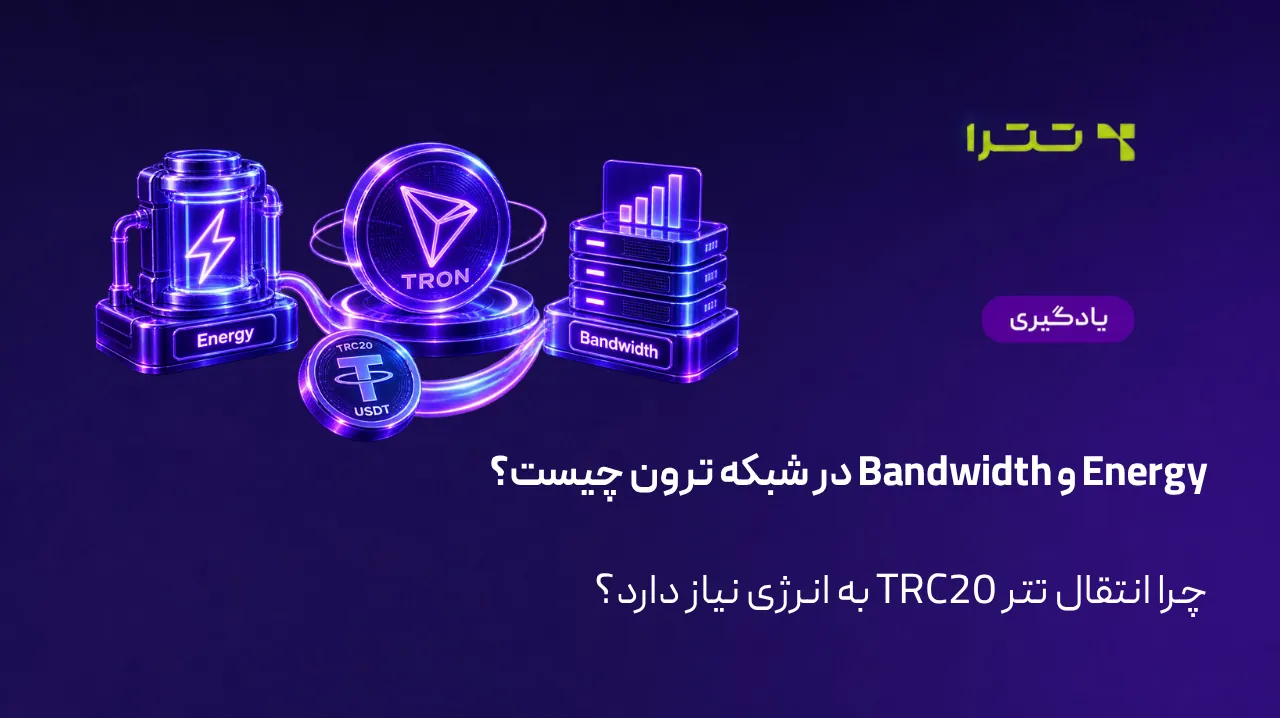
در ترون، ارسال USDT به Bandwidth و Energy نیاز دارد و در صورت کافینبودن منابع، TRX برای پرداخت هزینه مصرف میشود. برای آشنایی بیشتر با سازوکار هزینهها، مطلب کارمزد شبکه یا گس فی را بخوانید.
چرا تتر در متامسک نمایش داده نمیشود؟
نمایشندادن موجودی پس از انتقال تتر به متامسک، بهتنهایی نشانه ازدسترفتن دارایی نیست. این موارد را به ترتیب بررسی کنید:
- برداشت واقعاً ارسال شده است؟ وضعیت صرافی و وجود شناسه تراکنش را بررسی کنید.
- تراکنش موفق است؟ نتیجه را در مرورگر بلاکچین همان شبکه ببینید.
- آدرس گیرنده متعلق به شماست؟ آدرس ثبتشده در تراکنش را با حساب موردنظر تطبیق دهید.
- شبکه صحیح را میبینید؟ موجودی BSC را نباید در بخش اتریوم جستوجو کنید.
- حساب صحیح انتخاب شده است؟ اگر چند حساب دارید، حسابی را باز کنید که آدرس آن در برداشت ثبت شده است.
- توکن نمایش داده میشود؟ در صورت نیاز، مراحل افزودن تتر به متامسک را با قرارداد معتبر انجام دهید.
اگر شبکه برداشت را اشتباه انتخاب کردهاید، بدون بررسی وضعیت تراکنش اقدام تازهای انجام ندهید. امکان دسترسی یا بازیابی به شبکه، نوع آدرس و کنترل شما بر حساب مقصد بستگی دارد و نمیتوان برای همه موارد یک راهحل قطعی ارائه کرد.
نکات امنیتی انتقال تتر به متامسک
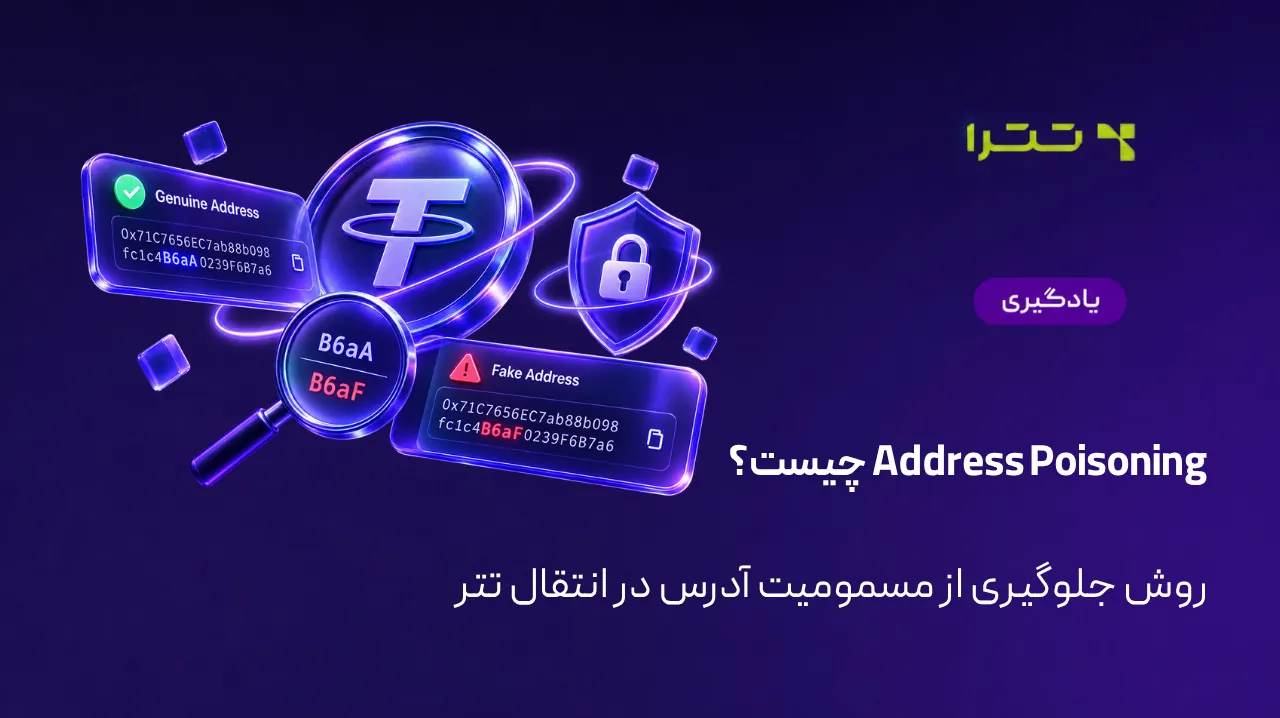
- آدرس مقصد را از حساب خودتان کپی کنید؛ به آدرسهای مشابه در سابقه تراکنشها اعتماد نکنید.
- پس از جایگذاری آدرس، آن را با آدرس اصلی تطبیق دهید.
- عبارت بازیابی و کلید خصوصی را برای دریافت تتر، افزودن توکن یا پیگیری تراکنش در هیچ سایت یا گفتوگویی وارد نکنید.
- به پیامهایی که برای «آزادسازی موجودی» از شما عبارت بازیابی یا پرداخت وجه میخواهند اعتماد نکنید.
- برای انتقال مبلغ بالا، ابتدا یک برداشت آزمایشی انجام دهید و دریافت صحیح آن را بررسی کنید.
- نام و لوگوی USDT را بهتنهایی نشانه معتبر بودن دارایی ندانید؛ قرارداد توکن و تراکنش واقعی را بررسی کنید.
بخشی از اشتباهات رایج در معامله تتر هنگام برداشت و جابهجایی دارایی رخ میدهد. کنترل اطلاعات پیش از تأیید، از تلاش برای رفع اشتباه پس از انتقال سادهتر است.
جمعبندی
برای انتقال تتر به متامسک، ابتدا شبکه و آدرس مناسب را انتخاب کنید، سپس مشخصات برداشت و مبلغ خالص دریافتی را بررسی کنید. بعد از ارسال، نتیجه را با شناسه تراکنش پیگیری کنید و اگر موجودی نمایش داده نشد، حساب، شبکه و تنظیمات نمایش USDT را کنترل کنید. برای مبالغ بالا نیز انتقال آزمایشی را قبل از برداشت اصلی انجام دهید.

دیدگاه کاربران
تجربه یا پرسش خود را با دیگر کاربران به اشتراک بگذارید.
هنوز دیدگاهی ثبت نشده؛ اولین نفر باشید.