

معرفی ابزارهای رهگیری Solscan و TONScan
Solscan یکی از ابزارهای محبوب برای رهگیری و بررسی تراکنشها در بلاکچین سولانا است. اگر تراکنش شما روی اتریوم انجام شده باشد، میتوانید از آموزش رهگیری تتر با Etherscan استفاده کنید.
در این پلتفرم، کاربران میتوانند اطلاعات دقیقی از تراکنشها، حسابها، توکنها و برنامههای فعال در شبکه Solana به دست آورند. با استفاده از Solscan میتوان وضعیت هر تراکنش را پیگیری کرد و اطلاعاتی مانند آدرسهای درگیر، زمان انجام تراکنش، کارمزد و تغییرات موجودی را بررسی کرد.
TONScan نیز ابزاری مشابه برای بلاکچین TON است. این پلتفرم امکانات مختلفی برای رهگیری تراکنشها، بررسی آدرسها و مشاهده وضعیت توکنها در اختیار کاربران قرار میدهد. در TONScan میتوان تراکنشهای انجامشده در شبکه TON را بررسی کرد و جزئیات مرتبط با آنها را مشاهده کرد.
رابط کاربری Solscan و TONScan دسترسی به اطلاعات ثبتشده روی بلاکچین را سادهتر میکند و کاربران میتوانند بدون نیاز به ابزارهای تخصصی، وضعیت تراکنشهای خود را بررسی کنند.
خوانش تراکنشهای تتر
برای پیگیری و بررسی تراکنشها در Solscan و TONScan، ابتدا باید بدانید تراکنش تتر شما روی کدام شبکه انجام شده است. برای همین، مطالعه تفاوت شبکههای تتر مفید خواهد بود.
اگر انتقال روی شبکه سولانا انجام شده باشد، میتوانید شناسه تراکنش که در سولانا معمولاً با عنوان Transaction Signature شناخته میشود را در Solscan جستوجو کنید. برای تراکنشهای شبکه TON نیز میتوانید با استفاده از شناسه یا هش تراکنش و اطلاعات مرتبط با آدرس، تراکنش را در TONScan بررسی کنید.
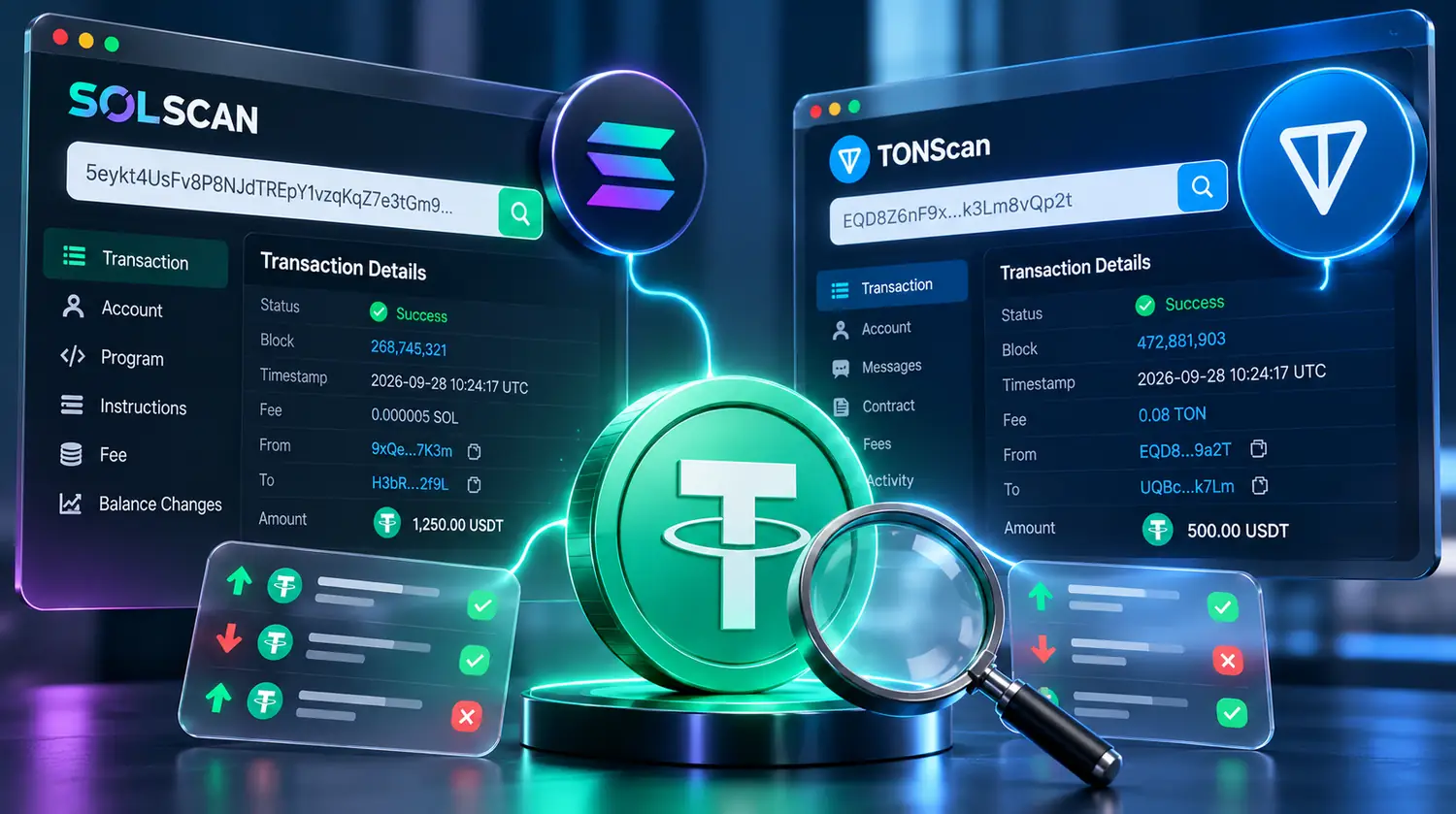
با جستوجوی تراکنش، اطلاعاتی مانند آدرسهای درگیر، مقدار انتقال، زمان انجام تراکنش، کارمزد و وضعیت آن نمایش داده میشود.
در Solscan نهتنها میتوانید تراکنشها را ردیابی کنید، بلکه امکان مشاهده حسابهای درگیر، برنامهها، دستورهای اجراشده، کارمزد و تغییرات موجودی نیز وجود دارد. در TONScan نیز میتوان اطلاعات تراکنشها، پیامهای مرتبط، آدرسها و سوابق فعالیت آنها را بررسی کرد.
با استفاده از این ابزارها میتوانید تراکنشهای موفق یا ناموفق را بررسی کنید و در صورتی که انتقال موردنظر هنوز در اکسپلورر نمایش داده نشده است، وضعیت آن را از طریق کیف پول یا صرافی مبدأ نیز پیگیری کنید.
تفاوت رهگیری تتر روی Solscan و TONScan
رهگیری تتر در Solscan و TONScan از نظر مراحل کلی شبیه است، اما مدل نمایش اطلاعات در آنها با هم تفاوت دارد. در سولانا، ساختار تراکنشها بر پایه حسابها، برنامهها و Instructionها است و هنگام باز کردن جزئیات یک تراکنش میتوان اطلاعات فنی مختلفی را مشاهده کرد. برای مثال، Solscan میتواند برنامههای درگیر در تراکنش، Instructionها، Inner Instructionها، کارمزد، Compute Units و تغییرات موجودی را نمایش دهد.
در مقابل، ساختار تراکنشهای TON بر پایه حسابها و پیامهایی است که بین آنها ردوبدل میشوند. اکسپلوررهای TON میتوانند اطلاعاتی مانند تراکنشها، پیامها، کارمزدها، وضعیت حسابها و مسیر اجرای عملیات را نمایش دهند.
بهطورکلی، نحوه نمایش جزئیات در Solscan و TONScan به ساختار متفاوت شبکههای سولانا و TON وابسته است. به همین دلیل، اطلاعات و اصطلاحاتی که هنگام بررسی یک تراکنش در این دو اکسپلورر مشاهده میکنید، کاملاً یکسان نیستند.
رفع خطاهای رایج در رهگیری تراکنشها
گاهی ممکن است هنگام استفاده از ابزارهایی مثل Solscan و TONScan با مشکلاتی روبهرو شوید که باعث شوند نتوانید تراکنش را بهدرستی پیدا یا بررسی کنید. این مشکلات معمولاً به دلیل اشتباه در وارد کردن اطلاعات، انتخاب اکسپلورر شبکه اشتباه یا تأخیر در ثبت و ایندکس شدن اطلاعات رخ میدهند. برخی از مشکلات رایج عبارتاند از:
- تراکنش نمایش داده نمیشود: ابتدا مطمئن شوید اکسپلورر مربوط به شبکه صحیح را انتخاب کردهاید و شناسه تراکنش را کامل و بدون اشتباه وارد کردهاید. اگر تراکنش بهتازگی ارسال شده است، کمی صبر کنید و دوباره وضعیت آن را بررسی کنید.
- وضعیت تراکنش هنوز نهایی نشده است: بسته به شبکه و مرحله پردازش تراکنش، ممکن است مدتی طول بکشد تا وضعیت نهایی آن در اکسپلورر مشخص شود.
- اطلاعات تراکنش مورد انتظار شما نیست: در این شرایط، شناسه تراکنش، شبکه انتقال و آدرسهای مبدأ و مقصد را دوباره بررسی کنید. وارد کردن شناسه اشتباه ممکن است شما را به تراکنش دیگری هدایت کند.
- تراکنش در کیف پول دیده میشود اما در اکسپلورر پیدا نمیشود: وضعیت تراکنش را از کیف پول یا صرافی مبدأ بررسی کنید و مطمئن شوید تراکنش واقعاً به شبکه ارسال شده است.
با بررسی شبکه، شناسه تراکنش و آدرسها میتوان بخش زیادی از مشکلات رایج هنگام رهگیری تراکنش را شناسایی کرد.
ابزارهای تکمیلی کنار Solscan و TONScan
علاوه بر Solscan و TONScan، ابزارهای دیگری نیز برای بررسی اطلاعات شبکهها وجود دارند. در شبکه سولانا، Solana Explorer یکی از اکسپلوررهای اصلی برای مشاهده تراکنشها، حسابها، برنامهها و اطلاعات شبکه است. ابزارهایی مانند Step Finance نیز بیشتر برای مشاهده و تحلیل داراییها و فعالیتهای DeFi یک کیف پول در اکوسیستم سولانا کاربرد دارند.
در شبکه TON نیز اکسپلوررهای دیگری مانند TON Explorer و Tonviewer وجود دارند. این ابزارها امکان بررسی حسابها، تراکنشها، پیامها، بلاکها و Jettonها را فراهم میکنند و برای مشاهده جزئیات بیشتر فعالیتهای ثبتشده روی شبکه TON قابلاستفاده هستند.
تفاوت TxID، Hash و Address
در مسیر رهگیری تراکنشها، اصطلاحاتی مانند Address، TxID، Transaction Signature و Hash زیاد دیده میشوند و شناخت تفاوت آنها باعث میشود کار با Solscan و TONScan راحتتر شود.
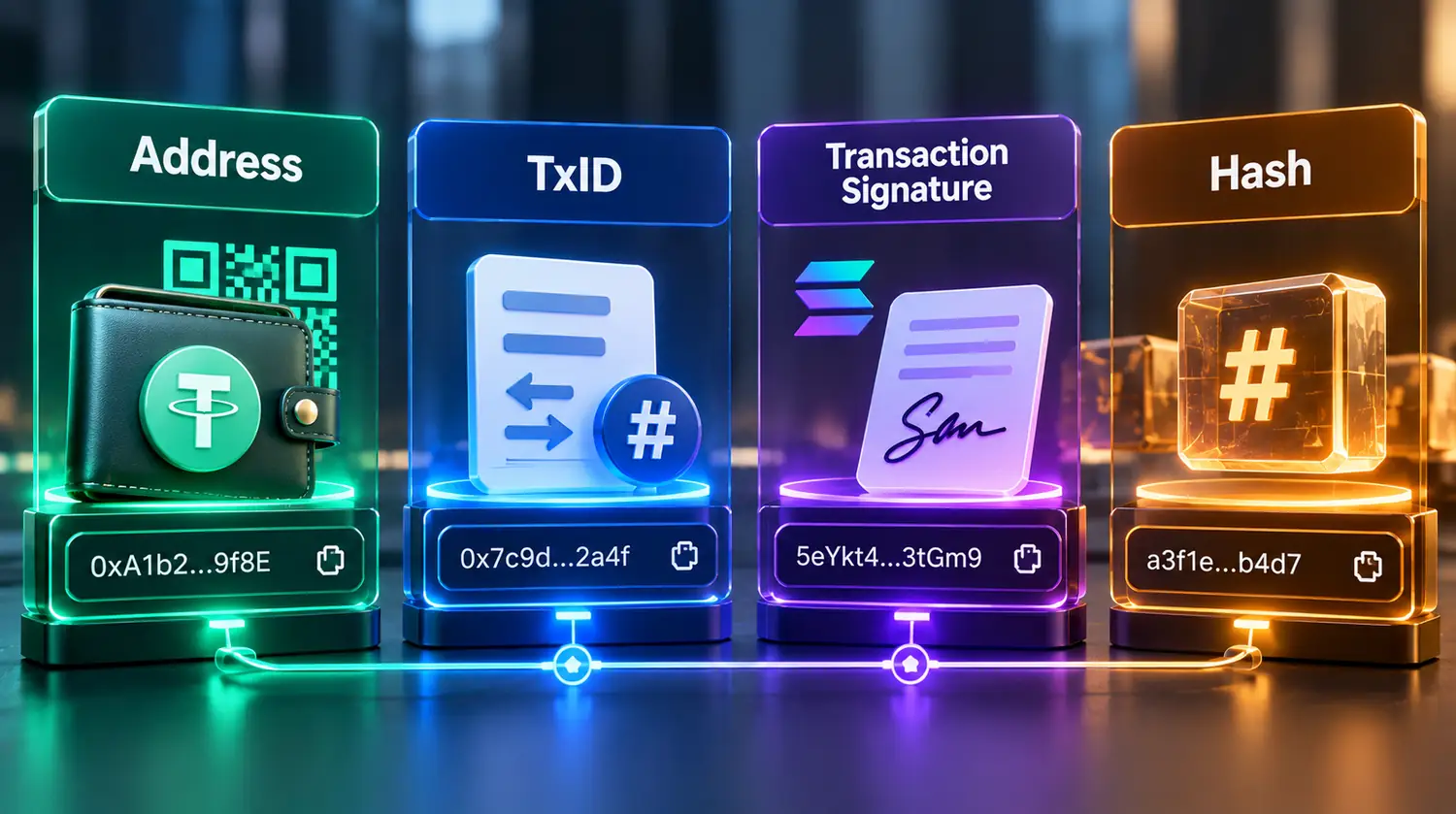
- Address: همان آدرس حساب یا کیف پول در بلاکچین است. داراییها و تراکنشهای مرتبط با یک حساب را میتوان با جستوجوی آدرس آن بررسی کرد.
- TxID: اصطلاحی رایج برای شناسه منحصربهفرد یک تراکنش است. نام دقیق این شناسه ممکن است در بلاکچینهای مختلف متفاوت باشد.
- Transaction Signature: در شبکه سولانا، تراکنش با یک امضای منحصربهفرد شناخته میشود و معمولاً همین Transaction Signature برای جستوجوی تراکنش در Solscan استفاده میشود.
- Hash: هش یک خروجی رمزنگاریشده است که در بخشهای مختلف بلاکچین استفاده میشود. بسته به شبکه، ممکن است با هش تراکنش، هش بلاک یا انواع دیگری از هش روبهرو شوید.
نکات امنیتی در رهگیری تراکنشها
هنگام استفاده از ابزارهایی مانند Solscan و TONScan، رعایت نکات امنیتی اهمیت زیادی دارد. برای استفاده ایمنتر از این ابزارها، موارد زیر را در نظر بگیرید:
- هنگام جستوجوی تراکنشها، نیازی به وارد کردن عبارت بازیابی، کلید خصوصی، رمز عبور یا سایر اطلاعات محرمانه کیف پول ندارید. برای رهگیری تراکنش فقط از اطلاعات عمومی بلاکچین مانند آدرس و شناسه تراکنش استفاده کنید.
- همیشه مطمئن شوید وارد دامنه اصلی اکسپلورر شدهاید و از سایتهای جعلی یا لینکهایی که از منابع ناشناس دریافت میکنید استفاده نکنید.
- قبل از انجام تراکنش، آدرس مقصد را با دقت بررسی کنید. بدافزارها و روشهای کلاهبرداری مختلف میتوانند باعث جایگزین شدن یا اشتباه وارد شدن آدرس مقصد شوند.
- در صورت مشاهده برچسب یا هشدار درباره یک توکن، آدرس یا فعالیت مشکوک، قبل از انجام هر اقدامی اطلاعات بیشتری درباره آن بررسی کنید.
اگر میخواهید درباره ریسک منشأ دارایی بیشتر بدانید، مقاله تتر تمیز چیست را نیز بخوانید.
- هنگام بررسی تراکنشها، از دستگاه و مرورگر امن و بهروز استفاده کنید و نسبت به صفحات فیشینگ یا افزونههای ناشناس مرورگر هوشیار باشید.
- کلاهبرداران ممکن است با نشان دادن یک تراکنش یا آدرس و ادعای واریز وجه، از شما بخواهند دارایی را به آدرس دیگری ارسال کنید. صرف مشاهده یک آدرس یا تراکنش در اکسپلورر به معنای معتبر بودن طرف مقابل نیست؛ بنابراین قبل از انتقال دارایی، اطلاعات را بهطور مستقل بررسی کنید.
با رعایت این نکات امنیتی، میتوانید از ابزارهای رهگیری تراکنشها با اطمینان بیشتری استفاده کنید و احتمال مواجهه با کلاهبرداری یا صفحات جعلی را کاهش دهید.
رهگیری تراکنشهای تتر با استفاده از ابزارهایی مانند Solscan و TONScan به شما کمک میکند وضعیت تراکنشهای خود را روی شبکه مربوطه بررسی کنید و اطلاعات ثبتشده روی بلاکچین را ببینید. با دانستن نحوه استفاده صحیح از این ابزارها، میتوانید اطلاعاتی مانند وضعیت تراکنش، آدرسها، مقدار انتقال و کارمزد را بررسی کرده و مشکلات احتمالی را راحتتر شناسایی کنید.
همچنین، رعایت نکات امنیتی در طول این فرایند اهمیت زیادی دارد. اکسپلوررهای بلاکچین برای مشاهده اطلاعات عمومی شبکه طراحی شدهاند و برای رهگیری تراکنش نیازی به وارد کردن کلید خصوصی یا عبارت بازیابی ندارید. با استفاده از اکسپلورر صحیح برای هر شبکه و بررسی دقیق اطلاعات تراکنش، میتوانید وضعیت انتقالهای خود را با دقت بیشتری پیگیری کنید.

دیدگاه کاربران
تجربه یا پرسش خود را با دیگر کاربران به اشتراک بگذارید.
هنوز دیدگاهی ثبت نشده؛ اولین نفر باشید.